叠加半透明图像后颜色在 OBS 与 Photoshop 中不一致的解决方案【Vup/VLiver 工具指南】
前言
今天一位友人遇到了问题,简而言之就是——他有一张背景和一张半透明的图像,同样是作为两个图层,在 OBS 和 Photoshop 中混合后,竟然得到了完全不一样的颜色。如图所示:
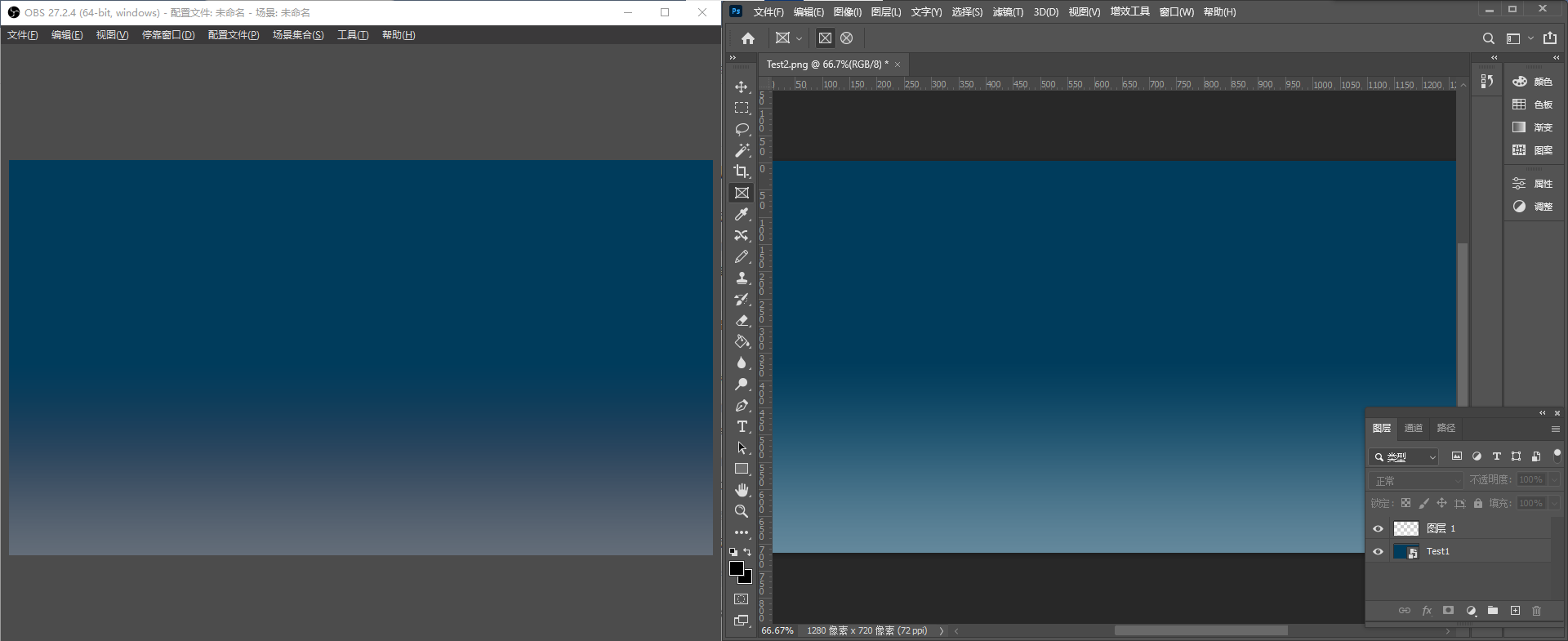
这个问题非常的 Amazing 啊~然后我就在 OBS 的官方 wiki 找到了这样一篇文章:https://github.com/obsproject/obs-studio/wiki/Linear-Color-Blending 对此做出了解答并给出了解决方案。本人在此选择重点节译其解决方案,有兴趣的观众可以到源地址做数学题(真的是做数学题)。
需求
OBS Studio >= 27.0.1(低于此版本你会看不见下面所说的一个选项)
解决方案本质上做了什么?
原文可能不太便于理解,但本质上来说就是 OBS 和 Photoshop 等默认采用的透明颜色混合算法并不一致。通过修改设置(启用线性颜色混合)使得双方算法一致,这样你就可以在 Photoshop 中为 OBS 制作素材,并保证素材在 Photoshop 中和在 OBS 中看起来一致。
需要做什么?
OBS Studio
修改图像源属性,勾选“在线性空间中应用 alpha 通道”。

Photoshop
打开“颜色设置”(你可以使用默认快捷键 Ctrl-Shift-K),勾选“用灰度系数混合 RGB 颜色”并设置为 1.00.
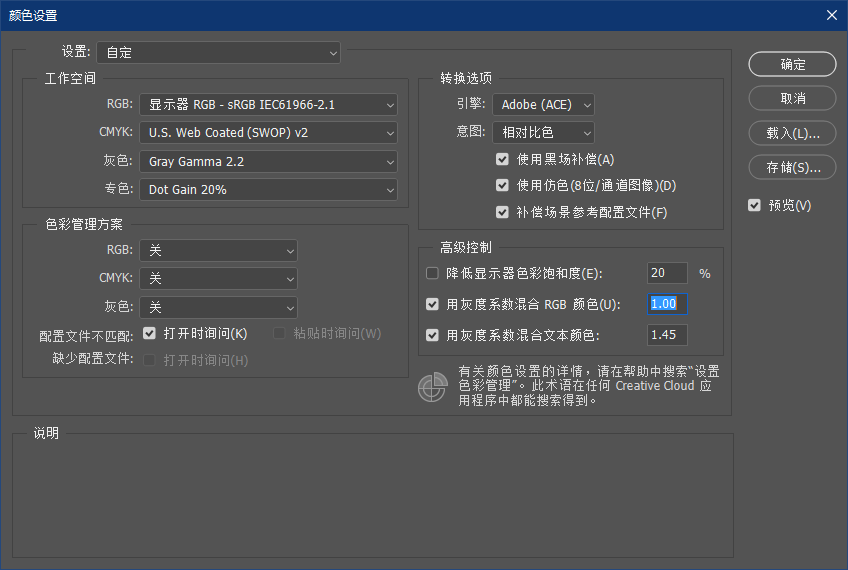
然后你就会发现,OBS 和 Photoshop 的结果现在看起来非常一致了。
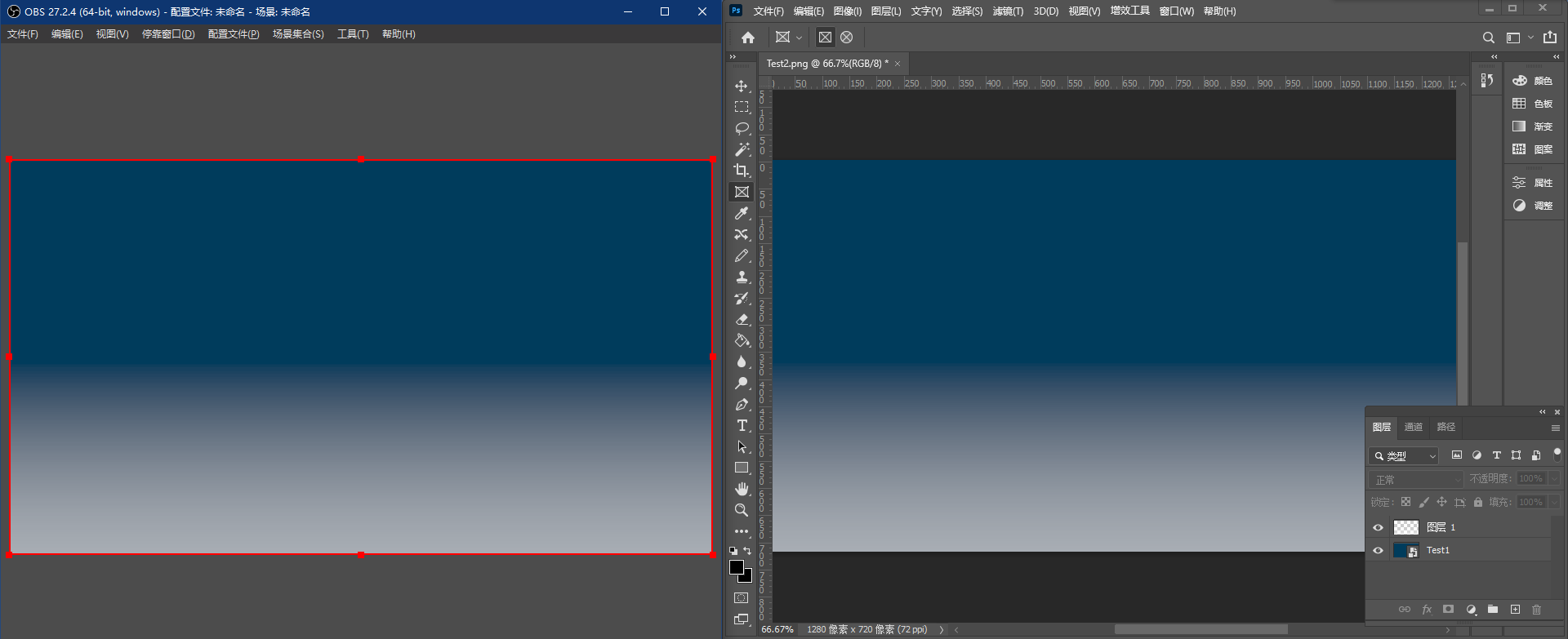
对于其他 Adobe 全家桶里的软件也提供类似设置。
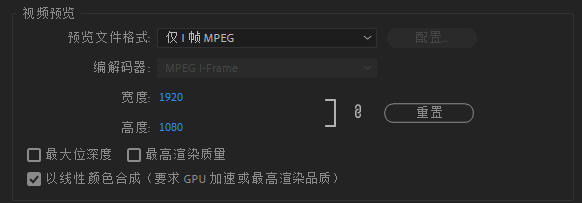
Premiere Pro
在序列 - 序列设置中勾选“以线性颜色合成”。
After Effects
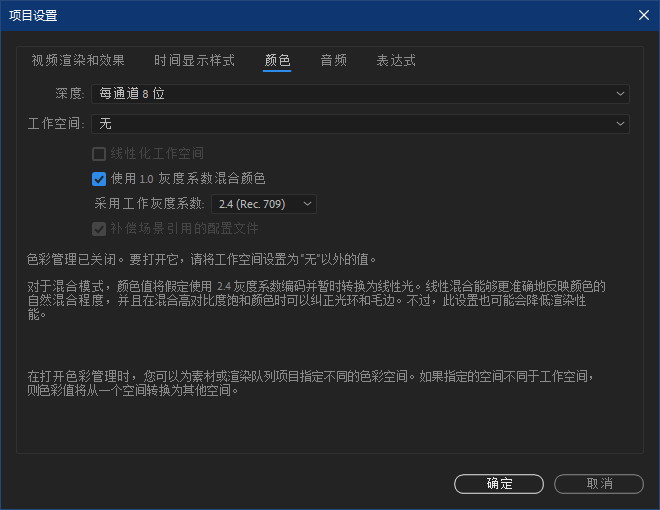
在项目设置 - 颜色中勾选“使用 1.0 灰度系数混合颜色”。
如果你使用其他软件,他们也许也会有类似的设置,尝试找一找类似于“线性光”、“gamma 1.0”、“线性颜色”这样的选项。如果你觉得这篇专栏对你有帮助,还请点赞转发哦~非常感谢!