如何使用本地 BILICHAT 服务器【Vup/VLiver 工具指南】
前言
之所以想到做这个栏目,是因为各种直播事故看得太多了。相比传统主播,Vup/VLiver 开播需要操作的东西更多,相比之下有更大的可能遇到各种奇奇怪怪的问题。再加上许多 Vup/VLiver 用到的工具大多来自于开源社区用爱发电,相比商业软件确实可能在用户体验方面存在不足。虽说有句话叫做“久病成医”,但是作为秃头程序员兼监控室老大爷,在今天在希希那里看见又一次 BiliChat 掉线之后,实在是忍不住心血来潮写了这么一个专栏,主要还是希望能够提供一定程度的帮助。

为什么要使用本地 BILICHAT 服务器
BiliChat 的作者 3Shain 大佬自己提供了一个运行着 BiliChat 的公共服务器,让很多 Vup/VLiver 可以非常简单地使用 BiliChat。而且正如 BiliChat 的网站上显示的那样,使用公共服务器的 Vup/VLiver 非常的多,这无疑会给公共服务器带来很大的压力……以及随时有可能的掉线。正如 3Shain 自己所写的一样“请优先使用本地部署版本,虽然公共服务器能保证 99% 的稳定性,但因公共服务器调试/故障/宕机造成直播事故,BILICHAT 不会为此负责。”所以为了 避免可能的直播事故,使用本地 BiliChat 服务器是一个更好的选择。而且,使用本地 BiliChat 服务器的效果与使用公共服务器无异,且几乎没有特殊要求,因此是一个非常棒的选择。
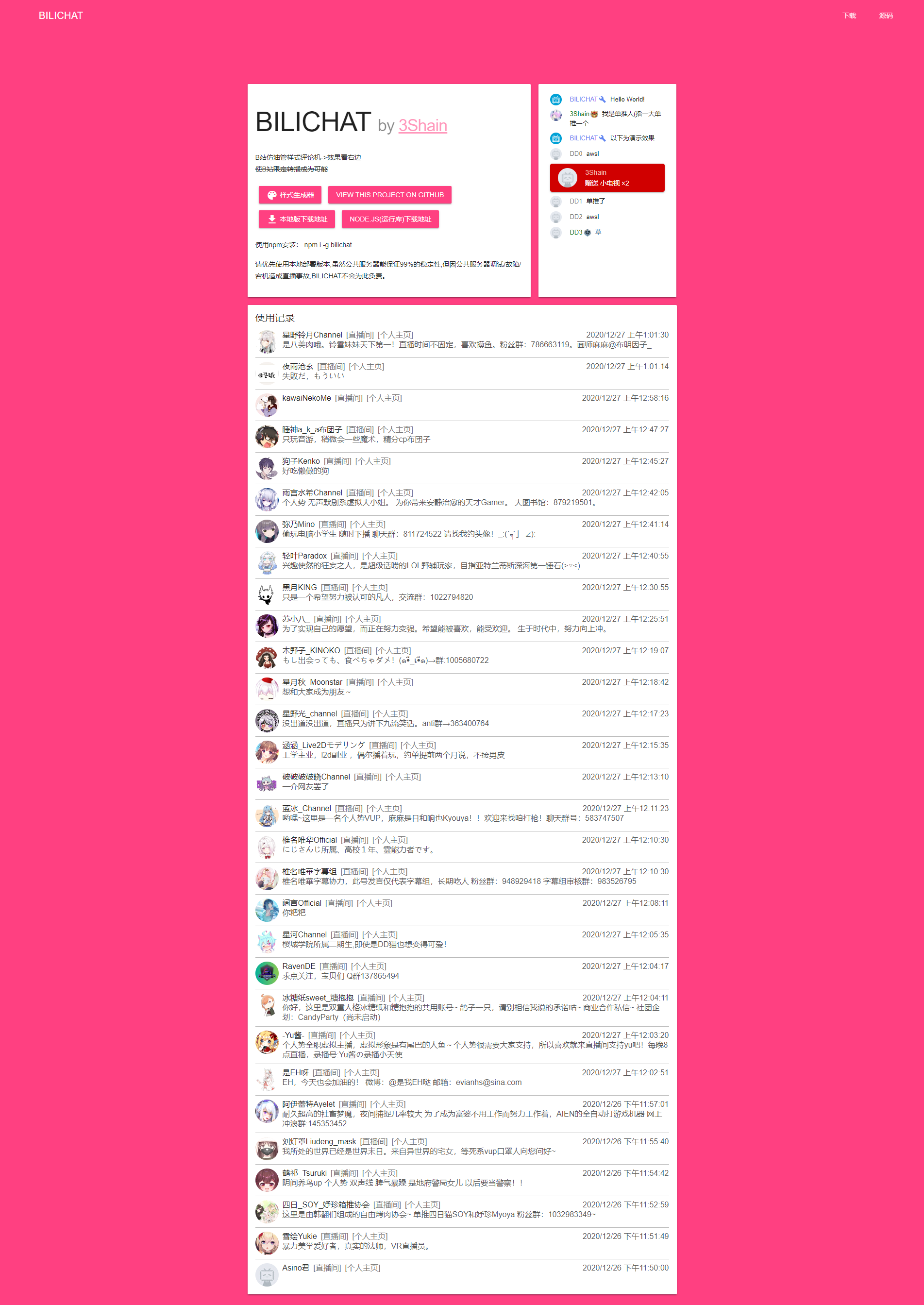
但是 3Shain 大佬写的本地部署教程太简略了,对于非计算机行业的绝大多数 Vup/VLiver 来说等于没说,而且官网上的本地版链接是空的(离谱),所以专门写了这么一个专栏来介绍如何使用本地 BiliChat 服务器。教程主要分为两部分,一是如何安装,二是如何启动。
如何安装本地 BILICHAT 服务器
BiliChat 需要一个名为 Node.js 的软件作为基础,因此安装本地 BiliChat 服务器主要就是安装 Node.js。本文提供了两种方式,一是手动下载安装,二是使用脚本自动安装。
手动下载安装 Node.js 和 BiliChat
要安装 Node.js,首先要下载。Node.js 的下载地址是 https://nodejs.org/zh-cn/ 点击进入后会看到这样的界面。(下载平台根据各位 Vup/VLiver 所用的系统有所不同)
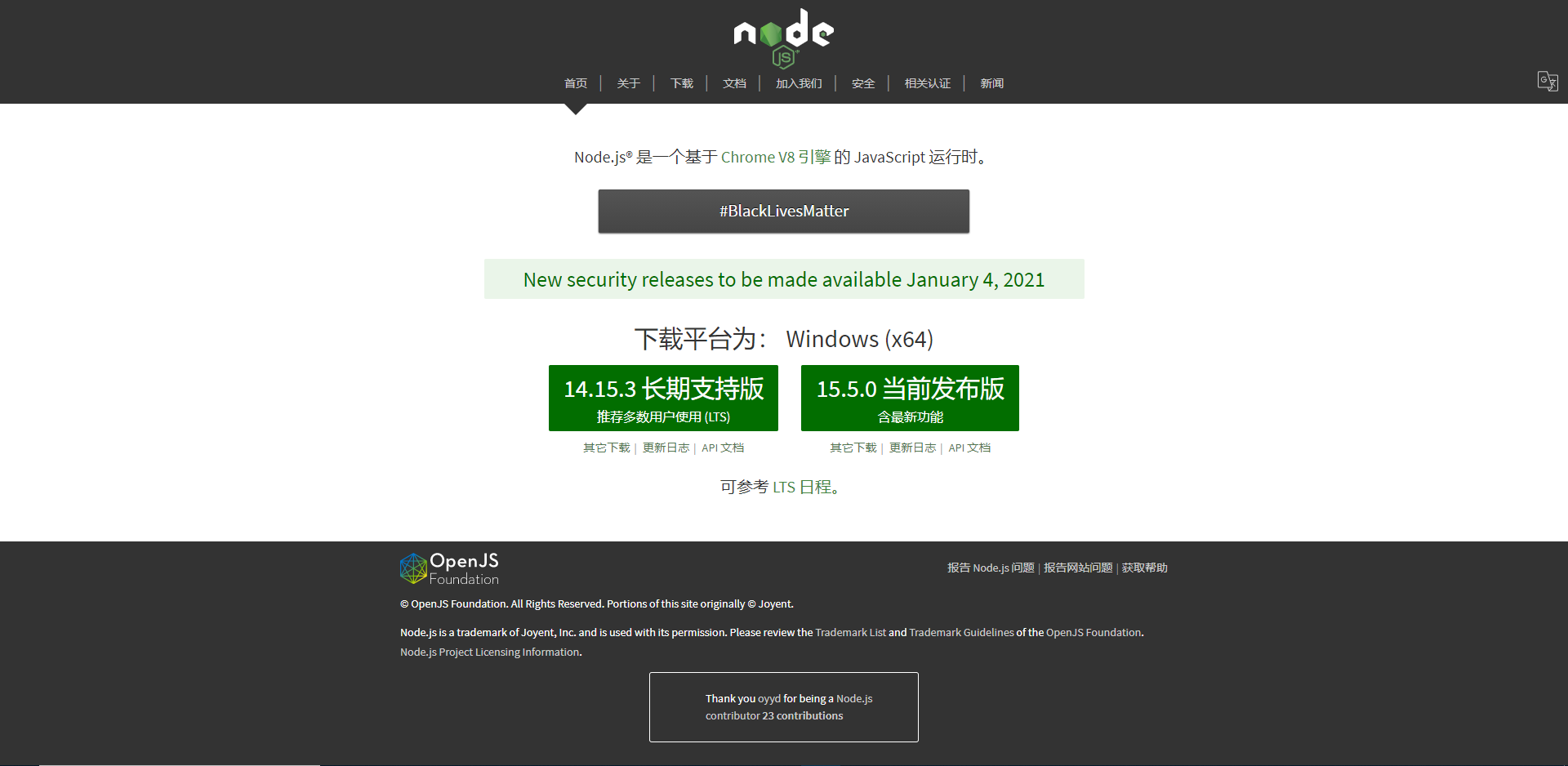
直接点击左侧的大型绿色按钮(长期支持版)下载,并等待其下载完成。下载完成后双击得到的安装包运行即可开始安装。

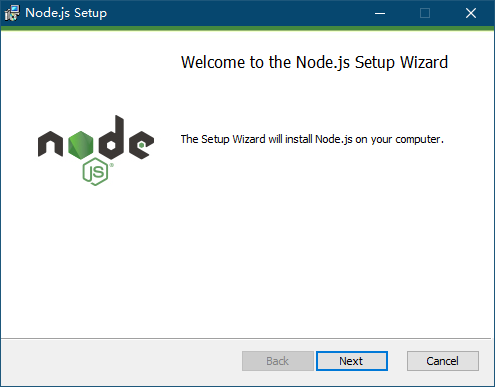
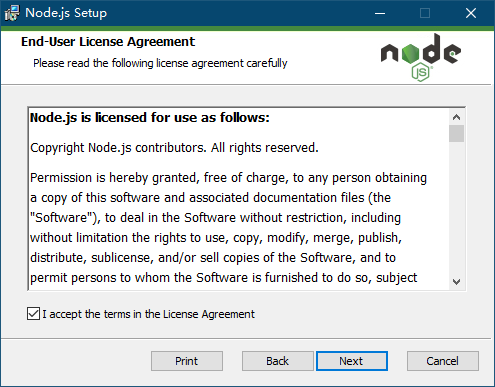
安装过程就是一路点击 Next/Install。完成后 Finish。
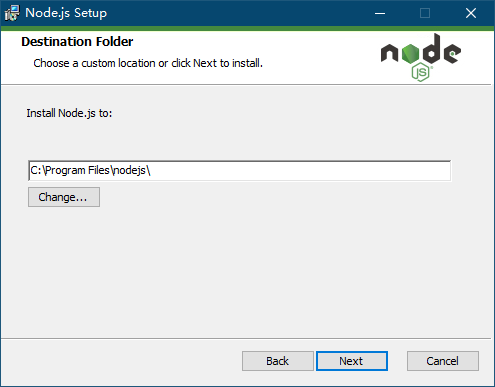
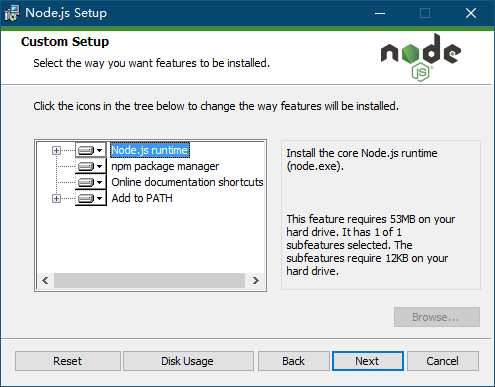
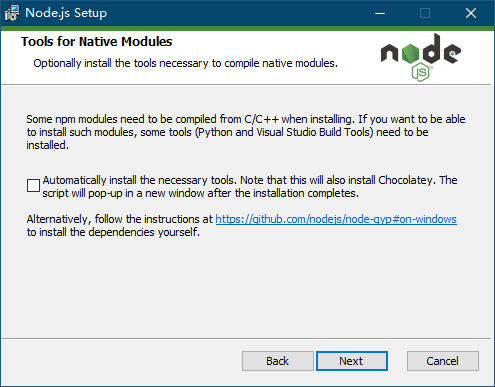
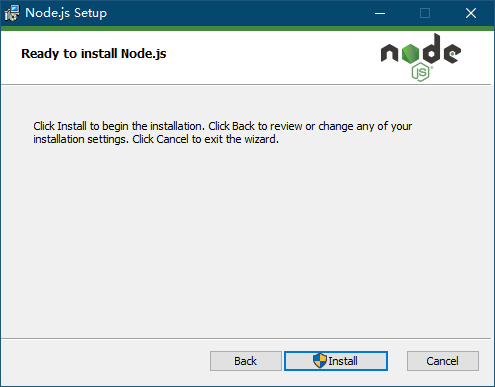
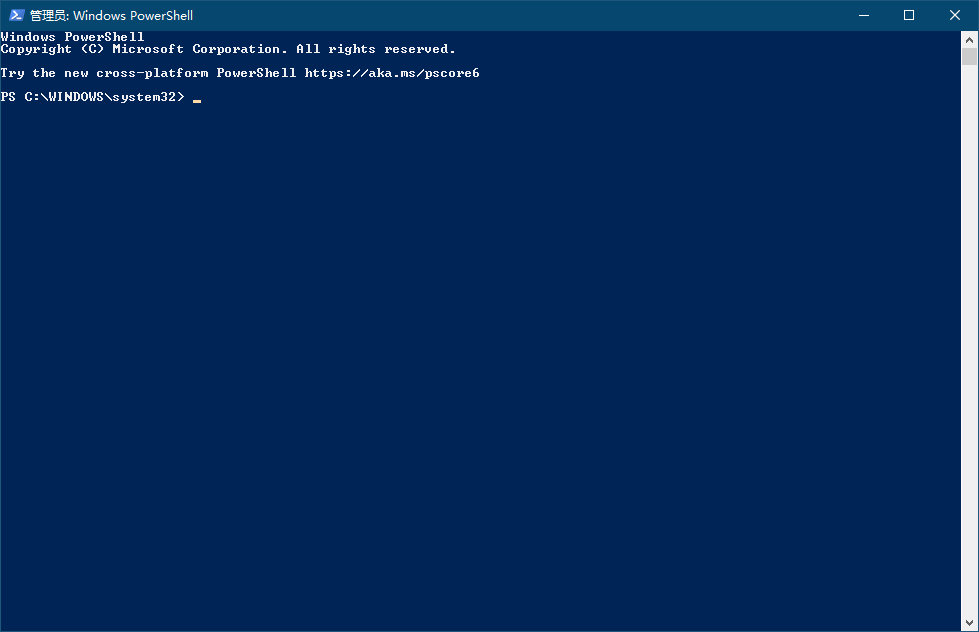
到此为止 Node.js 就安装完成了,接下来就是安装 BiliChat。对于使用 Windows 10 的各位,只需要在开始菜单按钮上右键打开菜单,选择“Windows Powershell(管理员)”,打开后会看见一个类似于这样的界面。
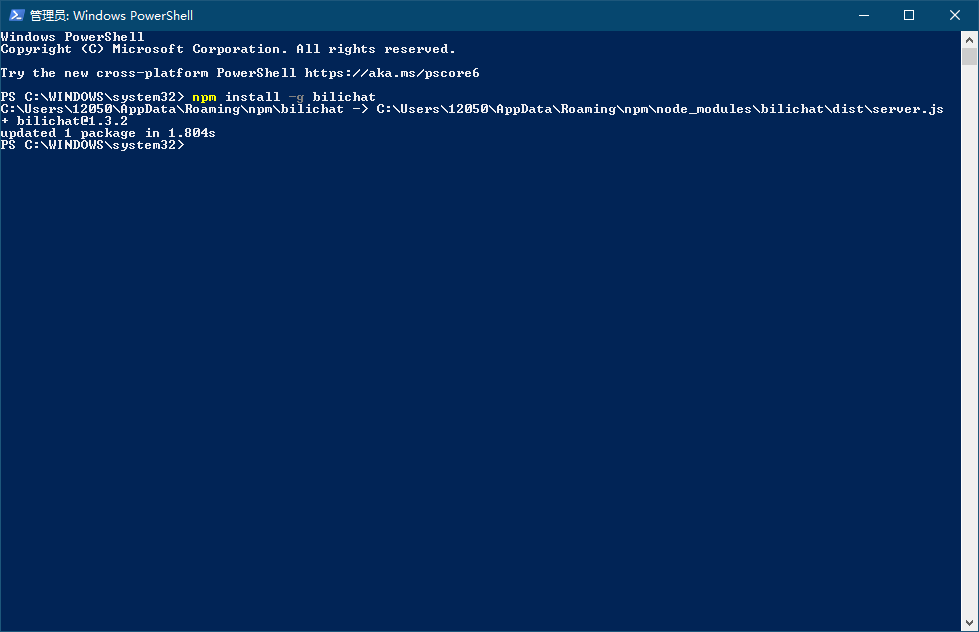
此时,键入或者复制一下内容并按下回车。等待其执行完成得到类似的结果安装就完成了。

使用脚本安装 Node.js 和 BiliChat
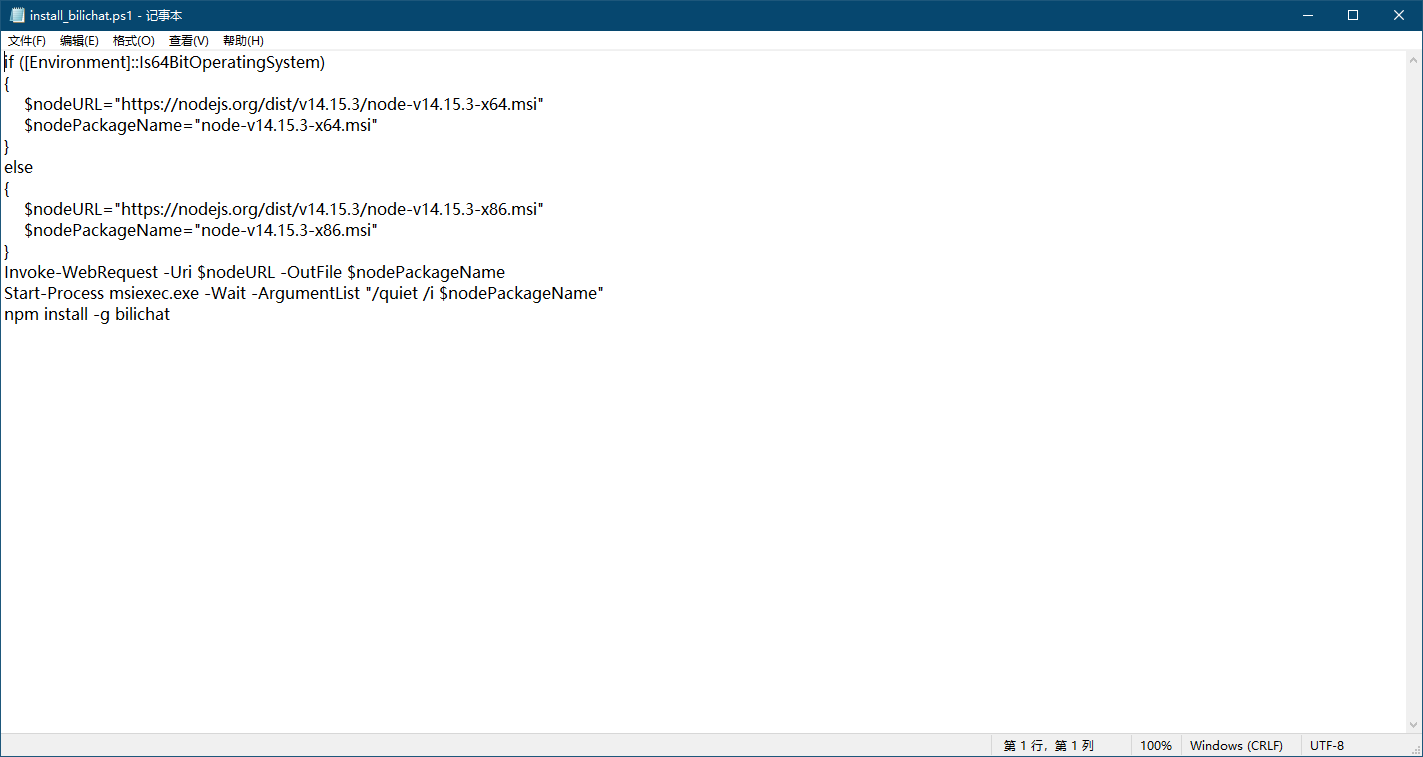
本来我个人想推荐这种做法的,毕竟可以一键完成,然后发现我没有签名不好发布脚本,所以只能把脚本放在这里,需要自己新建一个脚本,将内容复制进去然后运行。脚本内容如下:
首先我们需要自己新建一个脚本。首先我们需要打开后缀名显示。我们需要点击 Windows 资源管理器菜单栏上的“查看”选项卡。

然后在“文件扩展名”前的方框中打勾。

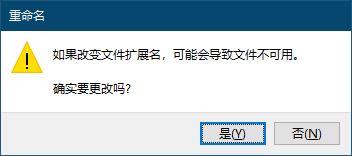
接下来我们新建一个文本文档,然后对它重命名,将其原有名字完全清空,然后重命名成以下的文件名(请注意最后是阿拉伯数字 1 不是 l,建议复制粘贴)



此时会弹出对话框提示,选择“是”。
完成后,双击打开,将上面的代码粘贴进去保存即可。
在这之后,右击该文件,选择”使用 powershell 运行“。
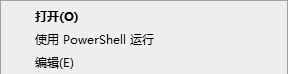
此时如果您的系统版本比较早,可能会收到提示”……在此系统上禁止运行脚本……“。(如果没有可以忽略)此时只需要在开始菜单按钮上右键打开菜单,选择“Windows Powershell(管理员)”,打开后会看见一个类似于这样的界面。
此时,键入或者复制以下内容并按下回车即可。
接下来你可能会看到类似画面
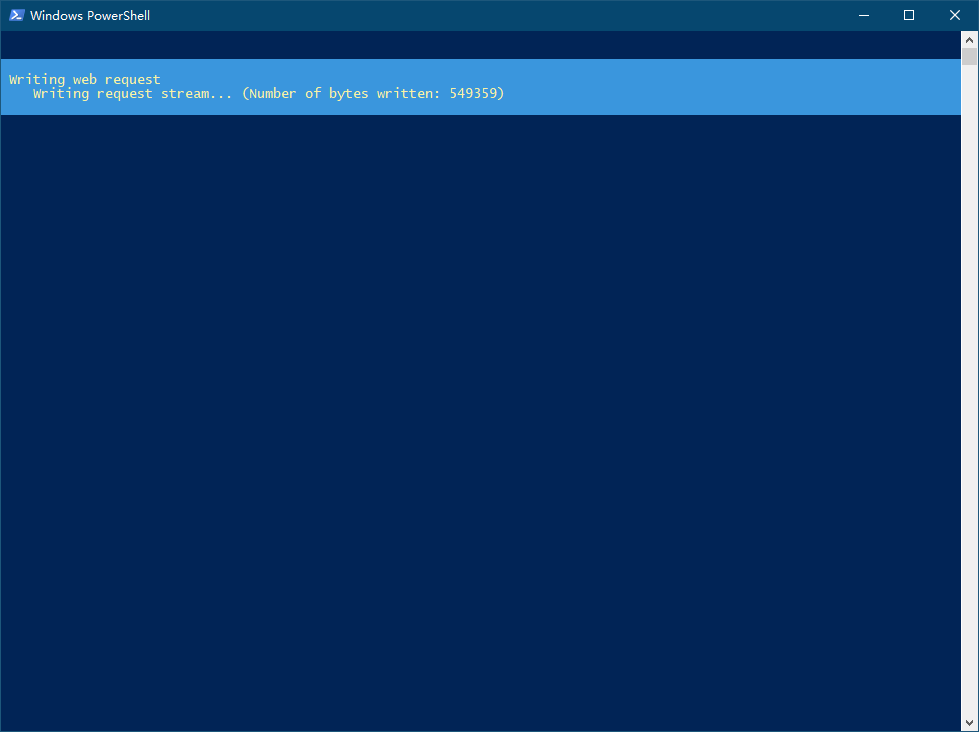
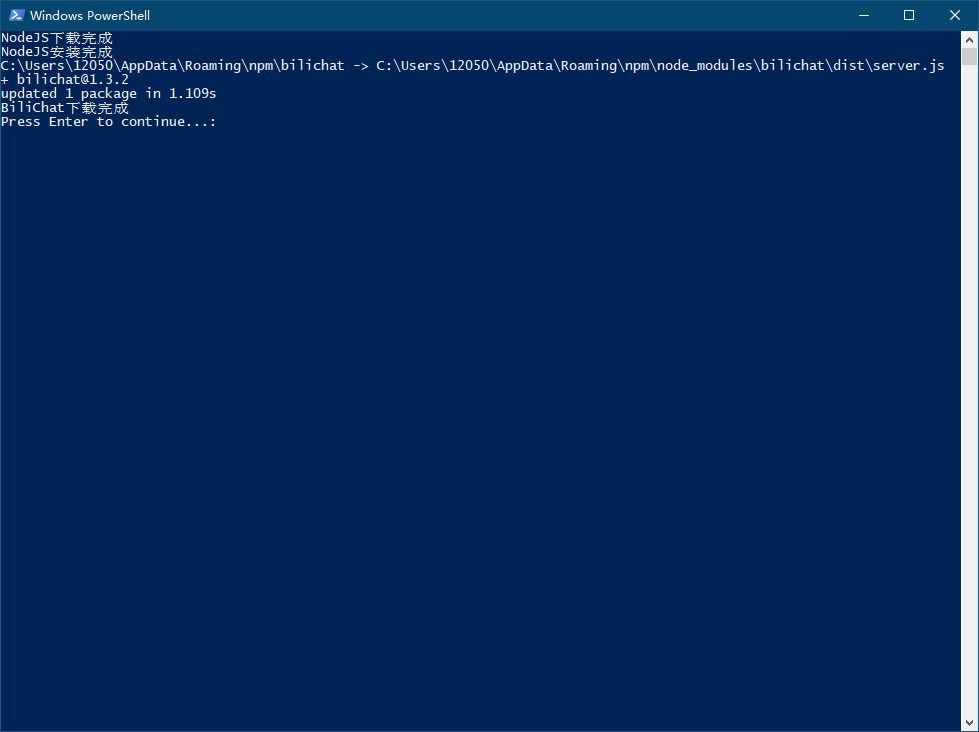
当出现上一张图片一样的画面(包含提示“NodeJS 下载完成”,“NodeJS 安装完成“和”BiliChat 安装完成”)后,按回车即可退出,此时安装就完成了。
如何运行本地 BILICHAT 服务器
安装完成后,需要在每次开始直播前开启本地的 BiliChat 服务器,才能正常工作,这也可以有两种办法。
一是在开始菜单按钮上右键打开菜单,选择“Windows Powershell”,打开后会看见一个类似于这样的界面。
此时,键入或者复制以下内容并按下回车。
就会看到如下画面。
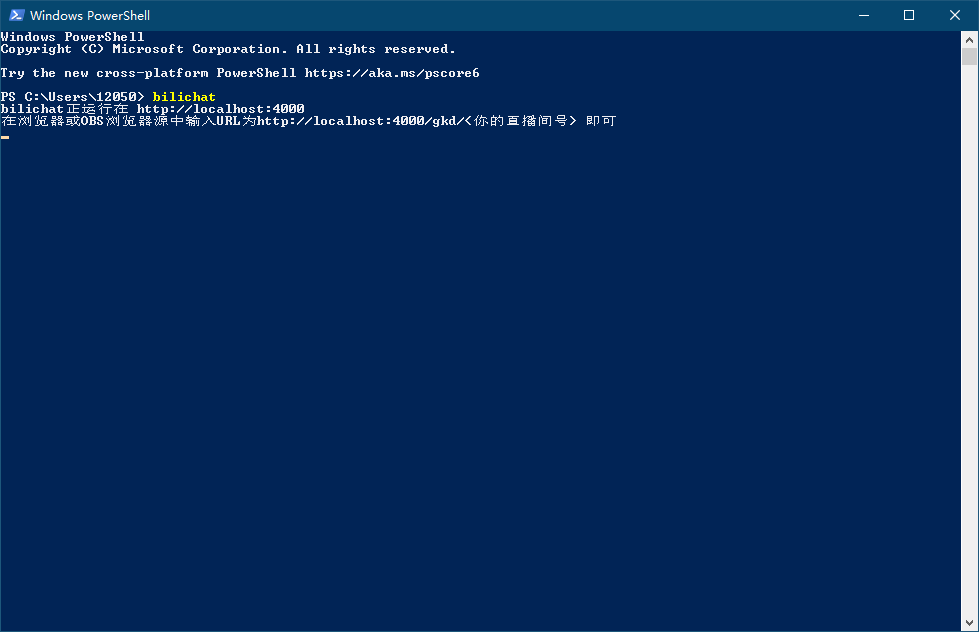
此时,就可以类似于使用原本的公共服务器一样在 OBS 中添加浏览器源了,只需要将原本在 URL 处填写的 https://bilichat.3shain.com/gkd/<你的直播间 ID> 改为上面提示的 URL(比如说我这里是 http://localhost:4000/gkd/<你的直播间号> )即可。有一点需要记住,在下播前,请务必不要关闭这个窗口,否则会导致 BiliChat 掉线。
第二种方法本质上没有区别,但是是找到 BiliChat 实际所在的位置,之后创建一个快捷方式,之后双击快捷方式即可运行。那么,BiliChat 实际所在的位置在哪呢?如果是跟着本文安装的话,你的 BiliChat 应该在以下路径中。其中<你的用户名>请根据你的实际用户名自行判断。
另外,由于 AppData 默认隐藏,因此需要以下步骤来显示隐藏文件夹。我们需要点击 Windows 资源管理器菜单栏上的“查看”选项卡。
然后在“隐藏的项目”前的方框中打勾。
这样就可以在文件夹里找到 bilichat.cmd 了,右击选择发送到 - 桌面快捷方式”,就可以在桌面上看到新建的对应的快捷方式了,每次开播前双击打开,就可以看到以下界面。
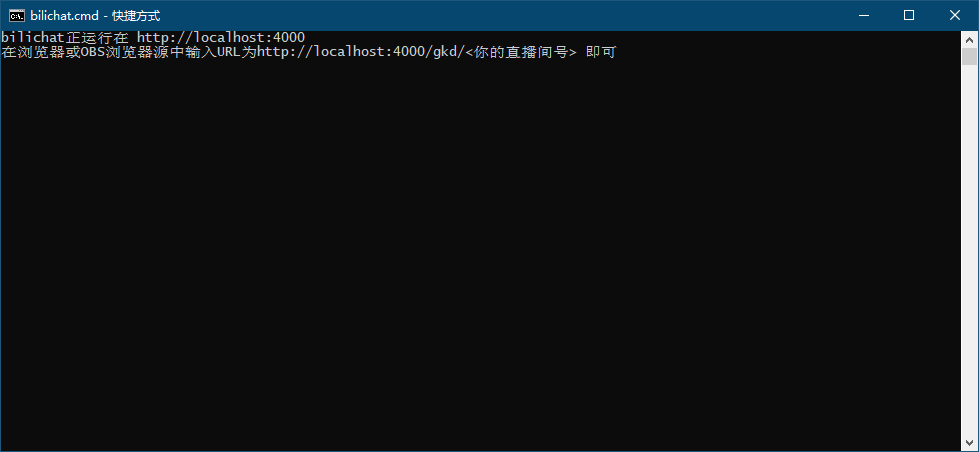
同样的此时,就可以类似于使用原本的公共服务器一样在 OBS 中添加浏览器源了,只需要将原本在 URL 处填写的 https://bilichat.3shain.com/gkd/<你的直播间 ID> 改为上面提示的 URL(比如说我这里是 http://localhost:4000/gkd/<你的直播间号> )即可。有一点需要记住,在下播前,请务必不要关闭这个窗口,否则会导致 BiliChat 掉线。
到此,关于如何安装和使用本地服务器版本的 BiliChat 就介绍完了,如果有什么问题可以在评论区留言或者私信我,我会尽量解答,也希望看到本文的 DD 多多转载,看到本文的 Vup/VLiver 能够直播顺利,在虚拟的世界里留下属于自己的华章。